写真を言葉にする
風景、商品、参考写真を説明。具体的な質問を入力し、出力言語を選べます。
ツールを開く: 写真を言葉にするスマホの画像を、ワンタップで。
写真、商品画像、スクリーンショットをスマホで役立つ文章に変換。DescribeImage AI をホーム画面に追加すると、いつものツールをすぐに開けます。
既存のアカウントを使用 · AI ツールにはネット接続が必要です
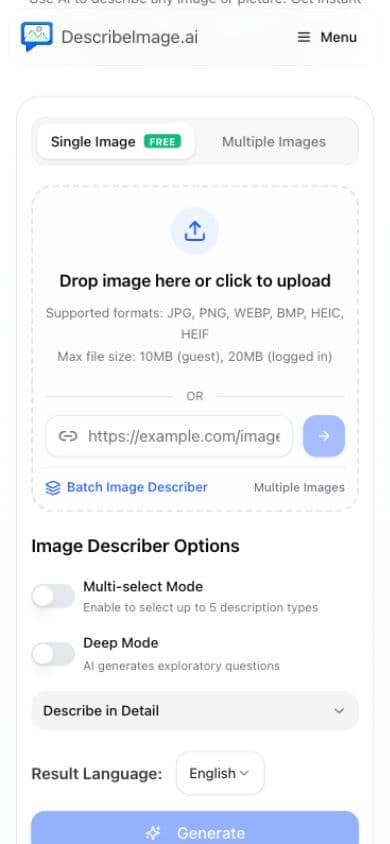
DescribeImage.ai の既存ツールを、ホーム画面のアイコンから利用できます。対応端末では独立したウィンドウで開きます。
風景、商品、参考写真を説明。具体的な質問を入力し、出力言語を選べます。
ツールを開く: 写真を言葉にする写真やスクリーンショットの文字を抽出し、コピーして別の場所で使えます。
ツールを開く: スクリーンショットから文字を抽出標識、文書、商品情報など、画像内の文字を翻訳します。
ツールを開く: 別の言語の画像を読む参考画像から、次の画像制作に使うプロンプトを作成します。
ツールを開く: 参考画像をプロンプトに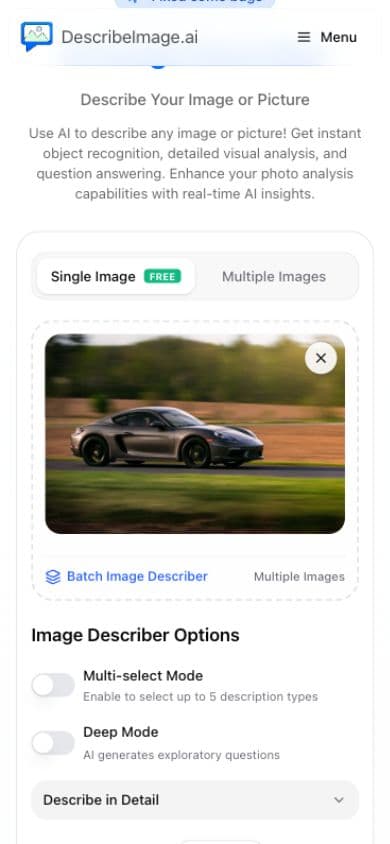
スマホの写真を選ぶか、画像リンクを貼り付けます。
説明のスタイル、質問、出力言語を設定します。
オンラインで生成し、結果をコピーまたはダウンロードします。
アプリストアからのダウンロードは不要です。端末とブラウザに合った手順で追加してください。

スマホのカメラでコードを読み取ると、この言語のページを開けます。その後、下の手順で追加してください。
https://describeimage.ai/ja/app
Safari でこのページを開きます。他のアプリ内の場合は、そのメニューから Safari で開いてください。
Safari の共有ボタンをタップし、必要に応じて先に「その他」を開いて「ホーム画面に追加」を選びます。
「Web アプリとして開く」が表示されたら有効のまま「追加」をタップします。新しいアイコンから DescribeImage を開きます。
Chrome など、ウェブアプリのインストールに対応するブラウザでこのページを開きます。
このページの「ホーム画面に追加」をタップします。ブラウザにインストールの案内が表示されたら承認します。
案内が出ない場合はブラウザのメニューを開き、対応していれば「アプリをインストール」または「ホーム画面に追加」を選びます。
別のブラウザをお使いですか? 対応状況やメニュー名は異なります。iPhone は Safari、Android は Chrome をご利用ください。現在のブラウザでウェブ版を使い続けることもできます。
ホーム画面への追加は無料です。既存の無料枠と有料プランは引き続き適用されます。無料ユーザーにはツールの下に広告が表示される場合があります。有効な会員特典があるアカウントは広告なしで利用できます。
AI 生成、画像のアップロード、アカウント機能にはネット接続が必要です。ホーム画面に追加してもオフライン生成はできません。
はい。同じ DescribeImage.ai アカウントでログインしてください。有効な会員特典も適用されます。端末によっては Safari とアプリのセッションが分かれ、再ログインが必要な場合があります。
既存サイトの安全な手順を利用します。ブラウザや安全な画面が開く場合があります。完了後、必要に応じてホーム画面のアイコンから戻ってください。アプリが再び前面に出ると会員情報を更新します。
対応ブラウザでインストール条件を満たした場合のみ案内が表示されます。Safari では共有メニューを使います。追加済みの場合はホーム画面のアイコンから開いてください。