Mettez vos photos en mots
Décrivez une scène, un produit ou une photo de référence. Posez une question précise et choisissez la langue.
Ouvrir l’outil: Mettez vos photos en motsVos images, à portée de main.
Transformez photos, images de produits et captures en texte utile sur votre téléphone. Ajoutez DescribeImage AI à votre écran d’accueil pour retrouver directement vos outils habituels.
Avec votre compte actuel · Les outils IA nécessitent internet
Les mêmes outils DescribeImage.ai, avec une icône sur l’écran d’accueil et une fenêtre indépendante sur les appareils compatibles.
Décrivez une scène, un produit ou une photo de référence. Posez une question précise et choisissez la langue.
Ouvrir l’outil: Mettez vos photos en motsExtrayez le texte de photos ou de captures pour le copier et le réutiliser.
Ouvrir l’outil: Récupérez le texte des capturesTraduisez le texte d’images de panneaux, de documents ou d’informations produit.
Ouvrir l’outil: Lisez les images dans une autre langueCréez un prompt à partir d’une image de référence pour votre prochain projet.
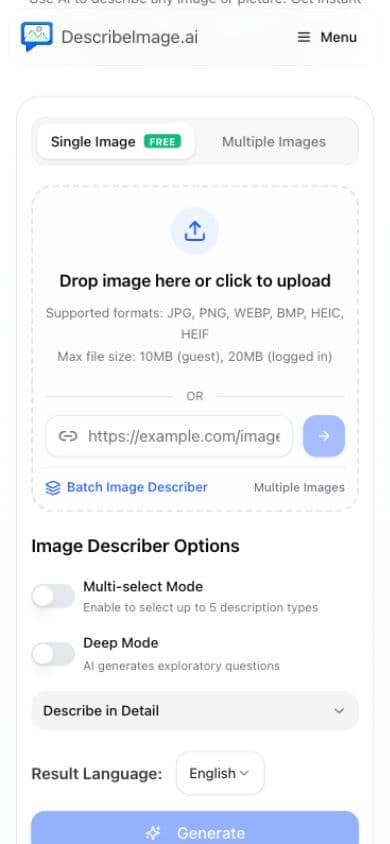
Ouvrir l’outil: Transformez une inspiration en prompt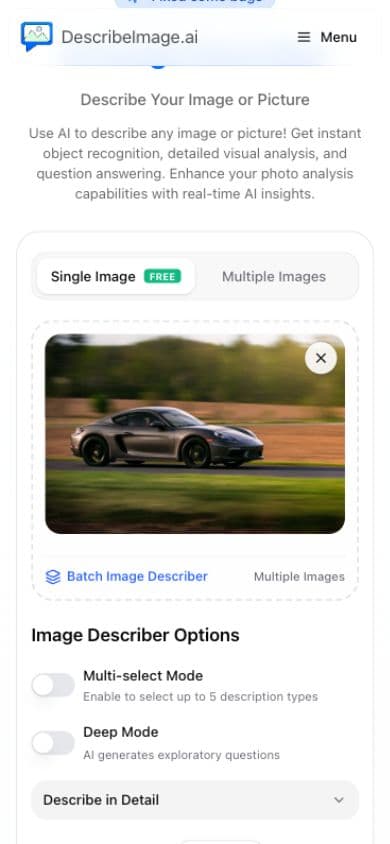
Choisissez une photo sur votre téléphone ou collez un lien d’image.
Choisissez un style, ajoutez une question et sélectionnez la langue.
Générez en ligne, puis copiez ou téléchargez le résultat.
Aucun téléchargement depuis une boutique n’est nécessaire. Les étapes dépendent du téléphone et du navigateur.

Scannez ce code avec votre téléphone pour ouvrir cette page dans votre langue et suivre les instructions.
https://describeimage.ai/fr/app
Ouvrez cette page dans Safari. Depuis une autre app, utilisez son menu pour ouvrir le lien dans Safari.
Touchez Partager dans Safari, ou d’abord Plus si nécessaire. Choisissez Sur l’écran d’accueil.
Laissez Ouvrir comme app web activé si l’option apparaît, puis touchez Ajouter. Ouvrez DescribeImage depuis la nouvelle icône.
Ouvrez cette page dans Chrome ou un navigateur prenant en charge l’installation d’apps web.
Touchez Ajouter à l’écran d’accueil sur cette page. Confirmez Installer lorsque le navigateur le propose.
Sans invite, ouvrez le menu du navigateur et cherchez Installer l’application ou Ajouter à l’écran d’accueil, si disponible.
Un autre navigateur ? La prise en charge et les menus varient. Utilisez Safari sur iPhone ou Chrome sur Android. Le site reste accessible dans votre navigateur actuel.
L’ajout de l’app web est gratuit. Les limites gratuites et les offres payantes restent applicables. Les utilisateurs gratuits peuvent voir des publicités sous l’outil. Les comptes bénéficiant d’un abonnement valide sont sans publicité.
La génération IA, l’envoi d’images et les services du compte nécessitent internet. L’ajout à l’écran d’accueil ne permet pas de générer hors ligne.
Oui. Connectez-vous avec votre compte DescribeImage.ai. Vos avantages valides s’appliquent aussi ici. Certains téléphones séparent les sessions de Safari et de l’app ; une nouvelle connexion peut être nécessaire.
Les parcours sécurisés existants du site sont utilisés. Le téléphone peut ouvrir un navigateur ou une fenêtre sécurisée. Terminez le parcours et revenez avec l’icône si nécessaire. L’abonnement est actualisé au retour dans l’app.
Seuls les navigateurs compatibles affichent une invite lorsque leurs conditions sont remplies. Safari utilise le menu Partager. Si l’app est déjà installée, ouvrez son icône.

Retrouvez DescribeImage plus facilement, quand vous en avez besoin.
Continuer dans le navigateur