En bildtext till ett foto
Välj ut huvudämnet och en minnesvärd detalj. En kort, direkt mening fungerar ofta bra för ett resefoto, ett familjealbum eller ett socialt inlägg.
Är du osäker på hur man sätter ord på en bild? Ladda upp den och få en utgångspunkt för en bildtext, en längre beskrivning eller en skrivövning. Välj ditt språk och berätta för AI:n vad du vill fokusera på.
Ladda upp ett foto eller klistra in en direkt bildlänk. En tydlig bild ger AI mer detaljer att arbeta med, oavsett om det är en semesterbild, en produktbild eller en illustration.
Välj ett beskrivningsalternativ och ett utdataspråk. För något mer specifikt, prova en fråga som "Vad är i bakgrunden?" eller "Beskriv ljuset och färgerna."
Läs resultatet bredvid din bild, justera formuleringen och kopiera eller ladda ner den. Behåll de detaljer som är viktiga för var du planerar att använda den.
Samma bild kan kräva några ord eller ett helt stycke. Börja med syftet och bestäm sedan hur mycket detaljer som ska inkluderas.
Välj ut huvudämnet och en minnesvärd detalj. En kort, direkt mening fungerar ofta bra för ett resefoto, ett familjealbum eller ett socialt inlägg.
Förklara vad någon behöver veta om bilden i samband med sidan. Fokusera på användbar visuell information istället för att lista varje objekt.
Använd beskrivningen som utgångspunkt. Träna på att förklara var saker är, vad människor gör och hur förgrunden relaterar till bakgrunden.
En tydlig mening kan fånga ämnet. En längre beskrivning kan sätta scenen. En bildtext kan hålla saker lätta. Här är tre exempel med riktiga bilder.
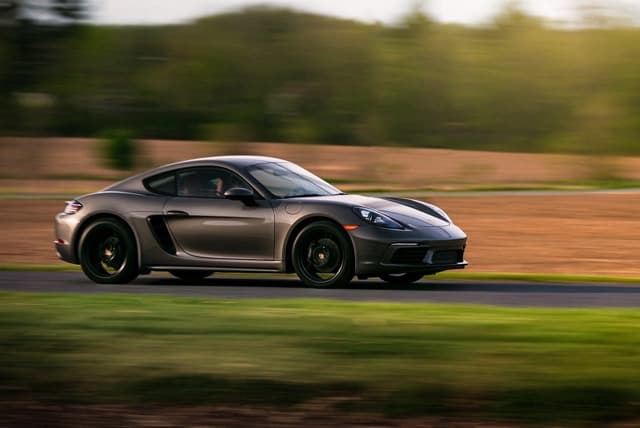
En grå sportbil färdas längs en väg, med suddiga träd och gräs i bakgrunden.
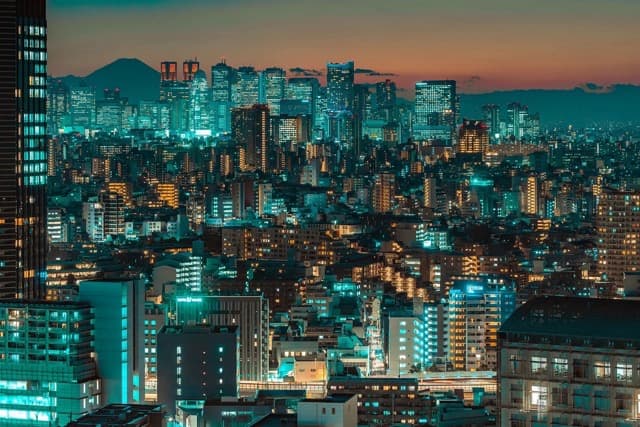
Tätt packade byggnader fyller utsikten i skymningen. Blågröna ljus och varma fönster sticker ut under en orange himmel, medan en bergssiluett reser sig bakom silhuetten.
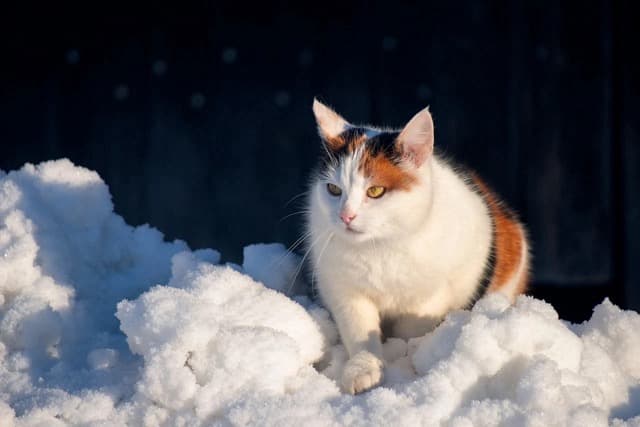
Kalla tassar, lite vintersolsken.
Dessa exempel skrevs för att illustrera olika stilar. Välj mängden detaljer och ton som passar där du ska använda bilden.
En användbar beskrivning namnger vanligtvis huvudämnet först och lägger sedan till dess handling eller position och några detaljer om inställningen. Du behöver inte nämna allt. Om bilden inte tydligt visar en plats, en känsla eller en händelse, lämna den öppen istället för att gissa.
Fråga efter längden du behöver i den anpassade frågan, till exempel: "Beskriv den här bilden i en mening." Du kan också trimma resultatet till motivet och dess viktigaste detalj.
Ja. Välj utdataspråk innan du genererar. För språkövning, försök att be om ett enkelt ordförråd eller korta meningar i din anpassade fråga.
Prova en tydligare bild eller fråga om den specifika delen du bryr dig om. Liten text och avlägsna objekt kan vara svåra att tolka, så jämför svaret med originalbilden. Medlemmar kan också ställa följdfrågor om resultatet.
Ja, du kan använda verktyget utan att logga in, inom de kostnadsfria användningsgränserna. Betalda planer erbjuder mer användning och medlemsfunktioner.
Du kan kopiera eller ladda ner resultatet, men läs det snabbt först. Kontrollera detaljerna och justera tonen för din sida, ditt inlägg eller din uppgift.
Arbetar du med en hel mapp med bilder? Prova batchbeskrivningar →