Sätt ord på bilder
Beskriv en scen, produkt eller referensfoto. Ställ en specifik fråga och välj ditt utdataspråk.
Öppna verktyget: Sätt ord på bilderDina bilder. Ett tryck bort.
Förvandla ett foto, en produktbild eller en skärmdump till användbara ord på din telefon. Lägg till DescribeImage AI på din startskärm och återgå direkt till de verktyg du redan använder.
Använder ditt befintliga konto · AI-verktyg kräver en internetanslutning
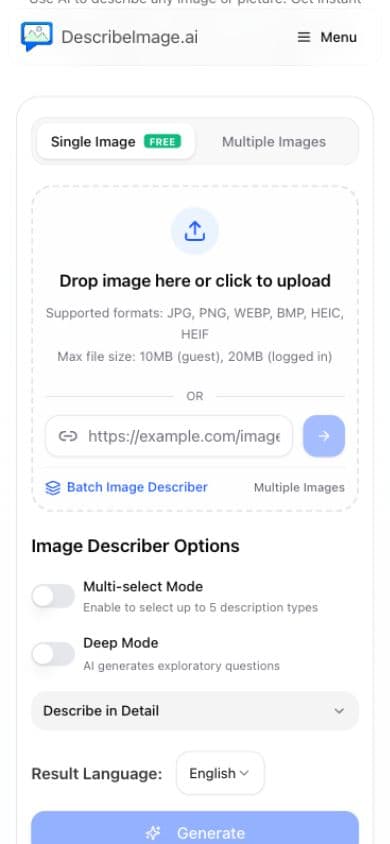
Samma DescribeImage.ai-verktyg, med en genväg på startskärmen och ett fristående fönster på enheter som stöds.
Beskriv en scen, produkt eller referensfoto. Ställ en specifik fråga och välj ditt utdataspråk.
Öppna verktyget: Sätt ord på bilderExtrahera text från ett foto eller en skärmdump så att du kan kopiera den och använda den någon annanstans.
Öppna verktyget: Få ut text från skärmdumparÖversätt text i en bild när du arbetar med skyltar, dokument eller produktinformation.
Öppna verktyget: Läs bilder på ett annat språkAnvänd en referensbild för att skapa en prompt för ditt nästa bildprojekt.
Öppna verktyget: Förvandla inspiration till en uppmaning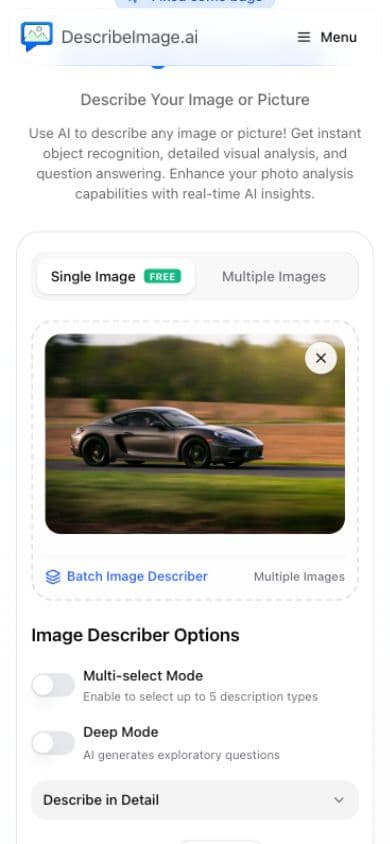
Välj ett foto från din telefon eller klistra in en bildlänk.
Välj en beskrivningsstil, lägg till en fråga och välj ett språk.
Skapa online och kopiera eller ladda sedan ner ditt resultat.
Ingen app store-nedladdning behövs. Stegen beror på din webbläsare och telefon.

Skanna den här koden med din telefonkamera för att öppna den här sidan på ditt språk. Följ sedan instruktionerna nedan.
https://describeimage.ai/sv/app
Öppna den här sidan i Safari. Om du är i en annan app, använd dess meny för att öppna länken i Safari.
Tryck på Dela i Safari. Om det behövs, öppna menyn Mer först och välj sedan Lägg till på startskärmen.
Håll Öppna som webbapp aktiverat om det visas och tryck sedan på Lägg till. Öppna DescribeImage från den nya hemskärmsikonen.
Öppna den här sidan i Chrome eller en annan webbläsare som stöder webbappsinstallation.
Tryck på Lägg till på startskärmen på den här sidan. När din webbläsare erbjuder en installationsprompt, bekräfta Installera.
Om ingen uppmaning visas, öppna webbläsarmenyn och välj Installera app eller Lägg till på startskärmen, om tillgängligt.
Använder du en annan webbläsare? Installationsstöd och menyetiketter varierar. Använd Safari på iPhone eller Chrome på Android. Du kan alltid fortsätta använda webbplatsen i din nuvarande webbläsare.
Det är gratis att lägga till webbappen på din startskärm. De befintliga gratisgränserna och betalplanerna gäller fortfarande. Gratis användare kan se annonser under verktyget; konton med giltiga medlemsförmåner är annonsfria.
AI-generering, bilduppladdningar och kontotjänster kräver en internetanslutning. Att lägga till appen på din startskärm gör inte AI-generering tillgänglig offline.
Ja. Logga in med samma DescribeImage.ai-konto. Dina giltiga medlemsförmåner gäller även här. Vissa telefoner håller Safari och startskärmsessioner åtskilda, så du kan behöva logga in igen.
Inloggning och utcheckning använder de befintliga säkra webbflödena. Din telefon kan öppna en webbläsare eller ett säkert blad. Slutför flödet och återgå sedan till DescribeImage med hjälp av dess hemskärmsikon om det behövs. Medlemskapsstatus uppdateras när appen blir aktiv igen.
Endast webbläsare som stöds kan visa installationsuppmaningen för webbläsaren och endast när deras installationskrav är uppfyllda. Safari använder menyn Dela. Om appen redan är installerad, öppna dess hemskärmsikon.

Gör DescribeImage lättare att återvända till, närhelst du behöver det.
Fortsätt i webbläsaren