Fotoğrafları kelimelere dönüştürün
Bir sahneyi, ürünü veya referans fotoğrafını açıklayın. Belirli bir soru sorun ve çıktı dilinizi seçin.
Aracı aç: Fotoğrafları kelimelere dönüştürünResimleriniz. Bir dokunuş uzakta.
Bir fotoğrafı, ürün görselini veya ekran görüntüsünü telefonunuzda kullanışlı kelimelere dönüştürün. Tarif Görüntüsü AI'yi ana ekranınıza ekleyin ve doğrudan halihazırda kullanmakta olduğunuz araçlara dönün.
Mevcut hesabınızı kullanır · Yapay zeka araçları internet bağlantısı gerektirir
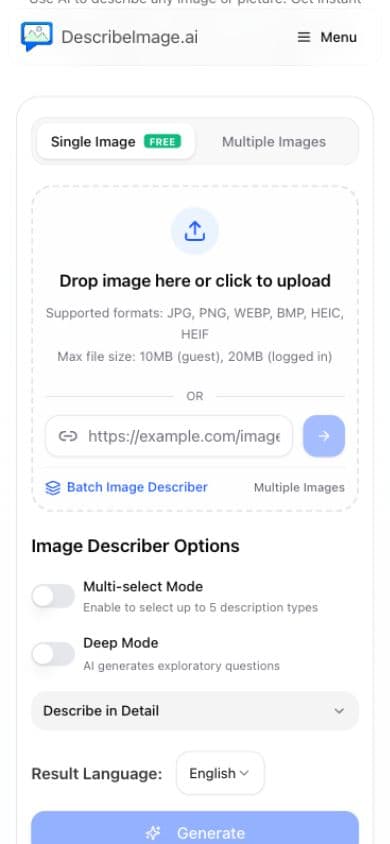
Desteklenen cihazlarda ana ekran kısayolu ve bağımsız bir pencereyle aynı DescribeImage.ai araçları.
Bir sahneyi, ürünü veya referans fotoğrafını açıklayın. Belirli bir soru sorun ve çıktı dilinizi seçin.
Aracı aç: Fotoğrafları kelimelere dönüştürünBir fotoğraftan veya ekran görüntüsünden metin çıkarın, böylece kopyalayıp başka bir yerde kullanabilirsiniz.
Aracı aç: Ekran görüntülerinden metin alınİşaretler, belgeler veya ürün bilgileriyle çalışırken görüntüdeki metni çevirin.
Aracı aç: Başka bir dildeki görselleri okuyunBir sonraki görsel projeniz için bilgi istemi oluşturmak amacıyla bir referans görseli kullanın.
Aracı aç: İlhamı harekete dönüştürün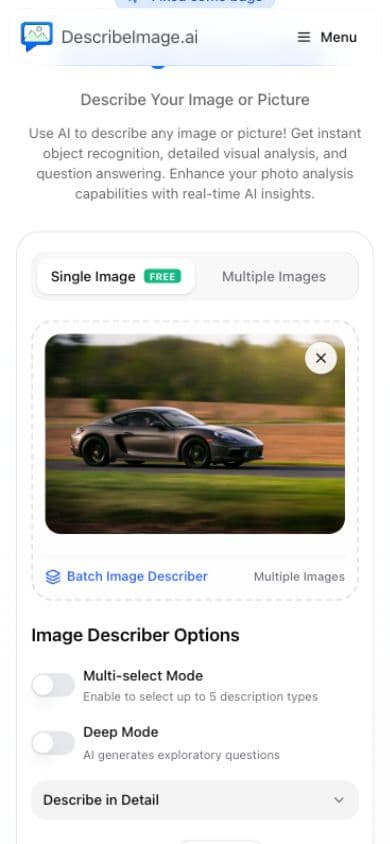
Telefonunuzdan bir fotoğraf seçin veya bir görsel bağlantısı yapıştırın.
Bir açıklama stili seçin, bir soru ekleyin ve bir dil seçin.
Çevrimiçi olarak oluşturun, ardından sonucunuzu kopyalayın veya indirin.
app store indirmesine gerek yoktur. Adımlar tarayıcınıza ve telefonunuza bağlıdır.

Bu sayfayı kendi dilinizde açmak için bu kodu telefonunuzun kamerasıyla tarayın. Daha sonra aşağıdaki talimatları izleyin.
https://describeimage.ai/tr/app
Bu sayfayı Safari'de açın. Başka bir uygulamadaysanız bağlantıyı Safari'de açmak için uygulamanın menüsünü kullanın.
Safari'de Paylaş'a dokunun. Gerekirse önce Diğer menüsünü açın, ardından Ana Ekrana Ekle'yi seçin.
Gösteriliyorsa Web Uygulaması Olarak Aç seçeneğini etkin tutun ve ardından Ekle'ye dokunun. Yeni ana ekran simgesinden ExpectImage'ı açın.
Bu sayfayı Chrome'da veya web uygulaması yüklemesini destekleyen başka bir tarayıcıda açın.
Bu sayfada Ana Ekrana Ekle'ye dokunun. Tarayıcınız bir kurulum istemi sunduğunda Kurulumu onaylayın.
Herhangi bir istem görünmezse tarayıcı menüsünü açın ve Uygulamayı yükle veya varsa Ana ekrana ekle öğesini seçin.
Farklı bir tarayıcı mı kullanıyorsunuz? Kurulum desteği ve menü etiketleri değişiklik gösterir. iPhone'da Safari'yi veya Android'de Chrome'u kullanın. Web sitesini her zaman mevcut tarayıcınızda kullanmaya devam edebilirsiniz.
Web uygulamasını ana ekranınıza eklemek ücretsizdir. Mevcut ücretsiz limitler ve ücretli planlar hâlâ geçerlidir. Ücretsiz kullanıcılar aracın altında reklamlar görebilir; Geçerli üyelik avantajlarına sahip hesaplar reklamsızdır.
Yapay zeka oluşturma, görüntü yükleme ve hesap hizmetleri internet bağlantısı gerektirir. Uygulamayı ana ekranınıza eklemek, AI oluşturmanın çevrimdışı olarak kullanılabilir olmasını sağlamaz.
Evet. Aynı DescribeImage.ai hesabıyla oturum açın. Geçerli üyelik avantajlarınız burada da geçerlidir. Bazı telefonlar Safari ve ana ekran oturumlarını ayrı tuttuğundan tekrar oturum açmanız gerekebilir.
Oturum açma ve ödeme, mevcut güvenli web sitesi akışlarını kullanır. Telefonunuz bir tarayıcıyı veya güvenli bir sayfayı açabilir. Akışı tamamlayın ve gerekirse ana ekran simgesini kullanarak TarifGörüntüsüne dönün. Uygulama tekrar aktif hale geldiğinde üyelik durumu yenilenir.
Yalnızca desteklenen tarayıcılar, tarayıcı yükleme istemini yalnızca yükleme gereksinimleri karşılandığında gösterebilir. Safari Paylaş menüsünü kullanır. Uygulama zaten yüklüyse ana ekran simgesini açın.

İhtiyaç duyduğunuzda TarifResmi'ne geri dönmeyi kolaylaştırın.
Tarayıcıda devam et