Sett ord på bilder
Beskriv en scene, et produkt eller et referansebilde. Still et spesifikt spørsmål og velg utdataspråket ditt.
Åpne verktøyet: Sett ord på bilderDine bilder. Ett trykk unna.
Gjør et bilde, et produktbilde eller et skjermbilde til nyttige ord på telefonen din. Legg til DescribeImage AI på startskjermen og gå rett tilbake til verktøyene du allerede bruker.
Bruker din eksisterende konto · KI-verktøy krever en internettforbindelse
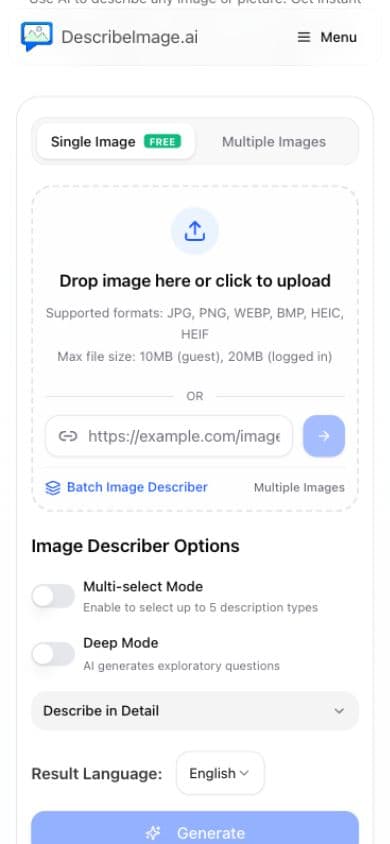
De samme DescribeImage.ai-verktøyene, med en snarvei på startskjermen og et frittstående vindu på støttede enheter.
Beskriv en scene, et produkt eller et referansebilde. Still et spesifikt spørsmål og velg utdataspråket ditt.
Åpne verktøyet: Sett ord på bilderTrekk ut tekst fra et bilde eller skjermbilde slik at du kan kopiere det og bruke det andre steder.
Åpne verktøyet: Få tekst ut av skjermbilderOversett tekst i et bilde når du arbeider med skilt, dokumenter eller produktinformasjon.
Åpne verktøyet: Les bilder på et annet språkBruk et referansebilde for å lage en prompt for ditt neste bildeprosjekt.
Åpne verktøyet: Gjør inspirasjon til en prompt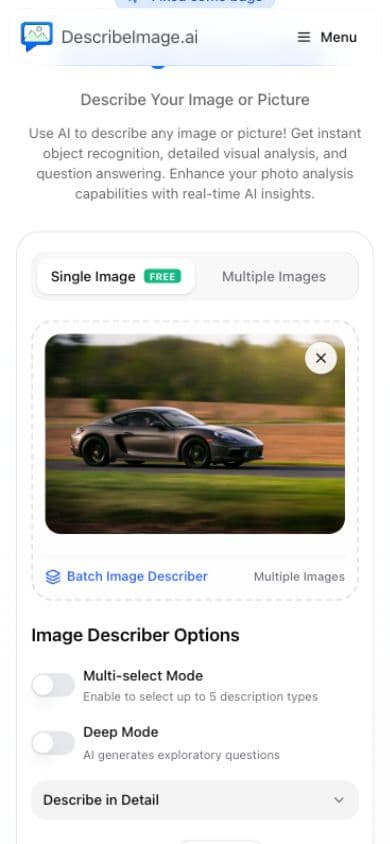
Velg et bilde fra telefonen eller lim inn en bildekobling.
Velg en beskrivelsesstil, legg til et spørsmål og velg et språk.
Generer online, og kopier eller last ned resultatet.
Ingen app store nedlasting er nødvendig. Trinnene avhenger av nettleseren og telefonen din.
Skann denne koden med telefonkameraet for å åpne denne siden på ditt språk. Følg deretter instruksjonene nedenfor.
https://describeimage.ai/nb/app
Åpne denne siden i Safari. Hvis du er i en annen app, bruk menyen for å åpne koblingen i Safari.
Trykk på Del i Safari. Om nødvendig, åpne Mer-menyen først, og velg deretter Legg til på startskjermen.
Hold Åpne som Web App aktivert hvis vist, og trykk deretter på Legg til. Åpne DescribeImage fra det nye startskjermikonet.
Åpne denne siden i Chrome eller en annen nettleser som støtter nettappinstallasjon.
Trykk på Legg til på startskjermen på denne siden. Når nettleseren din tilbyr en installasjon prompt, bekrefter du Installer.
Hvis ingen prompt vises, åpne nettlesermenyen og velg Installer app eller Legg til på startskjermen, hvis tilgjengelig.
Bruker du en annen nettleser? Installasjonsstøtte og menyetiketter varierer. Bruk Safari på iPhone eller Chrome på Android. Du kan alltid fortsette å bruke nettstedet i din nåværende nettleser.
Det er gratis å legge til nettappen på startskjermen. De eksisterende gratisgrensene og betalte planene gjelder fortsatt. Gratisbrukere kan se annonser under verktøyet; kontoer med gyldige medlemsfordeler er annonsefrie.
AI-generering, bildeopplastinger og kontotjenester krever internettforbindelse. Å legge til appen på startskjermen gjør ikke AI-generering tilgjengelig offline.
Ja. Logg på med den samme DescribeImage.ai-kontoen. Dine gyldige medlemsfordeler gjelder også her. Noen telefoner holder Safari og startskjermøkter atskilt, så du må kanskje logge på igjen.
Pålogging og utsjekking bruker de eksisterende sikre nettsideflytene. Telefonen din kan åpne en nettleser eller et sikkert ark. Fullfør flyten, og gå deretter tilbake til DescribeImage ved å bruke startskjermikonet om nødvendig. Medlemskapsstatusen oppdateres når appen blir aktiv igjen.
Bare støttede nettlesere kan vise nettleserinstallasjonen prompt, og bare når installasjonskravene deres er oppfylt. Safari bruker Del-menyen. Hvis appen allerede er installert, åpner du startskjermikonet.

Gjør DescribeImage enklere å gå tilbake til når du trenger det.
Fortsett i nettleseren