Sæt ord på billeder
Beskriv en scene, et produkt eller et referencebillede. Stil et specifikt spørgsmål, og vælg dit outputsprog.
Åbn værktøj: Sæt ord på billederDine billeder. Et tryk væk.
Gør et billede, et produktbillede eller et skærmbillede til nyttige ord på din telefon. Tilføj DescribeImage AI til din startskærm, og vend direkte tilbage til de værktøjer, du allerede bruger.
Bruger din eksisterende konto · AI-værktøjer kræver en internetforbindelse
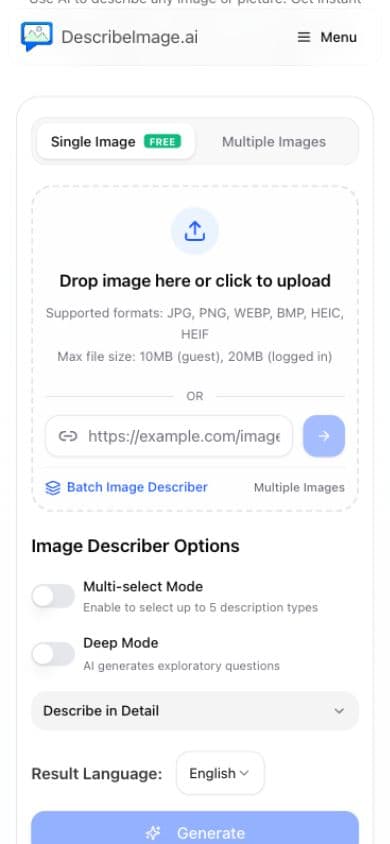
De samme DescribeImage.ai-værktøjer med en genvej til startskærmen og et selvstændigt vindue på understøttede enheder.
Beskriv en scene, et produkt eller et referencebillede. Stil et specifikt spørgsmål, og vælg dit outputsprog.
Åbn værktøj: Sæt ord på billederUdtræk tekst fra et billede eller skærmbillede, så du kan kopiere det og bruge det andre steder.
Åbn værktøj: Få tekst ud af skærmbillederOversæt tekst i et billede, når du arbejder med skilte, dokumenter eller produktinformation.
Åbn værktøj: Læs billeder på et andet sprogBrug et referencebillede til at oprette en prompt til dit næste billedprojekt.
Åbn værktøj: Gør inspiration til en prompt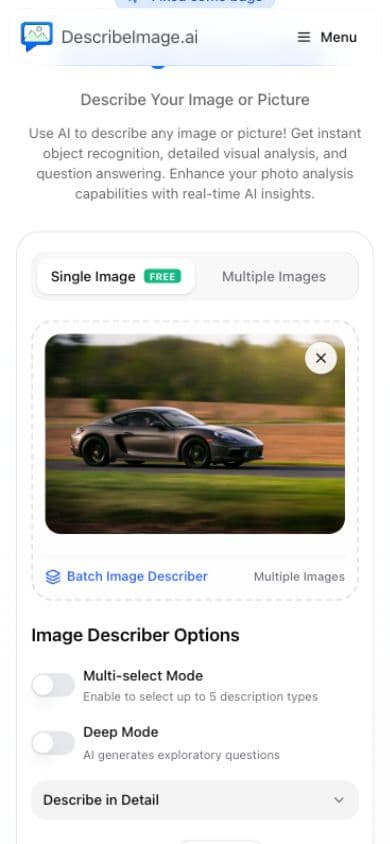
Vælg et billede fra din telefon, eller indsæt et billedlink.
Vælg en beskrivelsesstil, tilføj et spørgsmål og vælg et sprog.
Generer online, og kopier eller download derefter dit resultat.
Du behøver ikke at hente noget fra en appbutik. Trinnene afhænger af din browser og telefon.

Scan denne kode med dit telefonkamera for at åbne denne side på dit sprog. Følg derefter instruktionerne nedenfor.
https://describeimage.ai/da/app
Åbn denne side i Safari. Hvis du er i en anden app, skal du bruge dens menu til at åbne linket i Safari.
Tryk på Del i Safari. Åbn om nødvendigt menuen Mere først, og vælg derefter Tilføj til startskærm.
Hold Åbn som webapp aktiveret, hvis vist, og tryk derefter på Tilføj. Åbn DescribeImage fra det nye startskærmsikon.
Åbn denne side i Chrome eller en anden browser, der understøtter installation af webapps.
Tryk på Føj til startskærm på denne side. Når din browser tilbyder en installationsprompt, skal du bekræfte Installer.
Hvis der ikke vises nogen prompt, skal du åbne browsermenuen og vælge Installer app eller Føj til startskærmen, hvis den er tilgængelig.
Bruger du en anden browser? Installationssupport og menuetiketter varierer. Brug Safari på iPhone eller Chrome på Android. Du kan altid fortsætte med at bruge hjemmesiden i din nuværende browser.
Det er gratis at tilføje webappen til din startskærm. De eksisterende gratis grænser og betalte planer gælder stadig. Gratis brugere kan se annoncer under værktøjet; konti med gyldige medlemsfordele er annoncefri.
AI-generering, billedupload og kontotjenester kræver en internetforbindelse. Tilføjelse af appen til din startskærm gør ikke AI-generering tilgængelig offline.
Ja. Log ind med den samme DescribeImage.ai-konto. Dine gyldige medlemsfordele gælder også her. Nogle telefoner holder Safari- og startskærmssessioner adskilt, så du skal muligvis logge ind igen.
Login og betaling foregår via hjemmesidens eksisterende sikre forløb. Din telefon åbner muligvis en browser eller en sikker dialog. Gennemfør forløbet, og vend derefter tilbage til DescribeImage via ikonet på startskærmen, hvis det er nødvendigt. Medlemskabsstatus opdateres, når appen bliver aktiv igen.
Kun understøttede browsere kan vise browserinstallationsprompten, og kun når deres installationskrav er opfyldt. Safari bruger menuen Del. Hvis appen allerede er installeret, skal du åbne dens startskærmsikon.

Gør DescribeImage nemmere at vende tilbage til, når du har brug for det.
Fortsæt i browseren